
Guia de uso do Inversor ERT 2D
Do arquivo de campo ao relatório: carregar e editar os dados, inverter com topografia, interpretar a geologia, montar o modelo 3D entre linhas e gerar o relatório em Word.
1Antes de começar
O Inversor ERT 2D roda no navegador. Não precisa instalar nada; use o Chrome, o Edge ou o Firefox atualizados num computador.
- Acesse ertimg2d.com.br, clique em Entrar e crie sua conta com e-mail e senha. Os 7 primeiros dias são grátis, com todos os módulos.
- Baixe os dados de exemplo: três linhas sintéticas (LE-01, LE-02 e LE-03) e a topografia em DXF. Este guia usa esses arquivos.
- Abra o app. A tela é uma página só, dividida em cinco etapas, de cima para baixo:

2Clientes e linhas
O trabalho é organizado por cliente. Cada cliente tem as suas linhas (CE01, CE02, CE03…), e as classes de geologia, o modelo 3D e o relatório valem para o cliente inteiro.
- Clique em Clientes e linhas, digite o nome do cliente e clique em Criar cliente.
- Abra um arquivo de dados (próximo capítulo). O app cria a linha com o próximo nome livre (CE01, CE02…). Para dar outro nome, edite o campo Linha.
- Depois de inverter, clique em Salvar. A linha fica guardada na sua conta, com os dados, as edições e o resultado.
- Para trocar de linha, use a seta ao lado do campo Linha ou a lista em Clientes e linhas › Abrir.
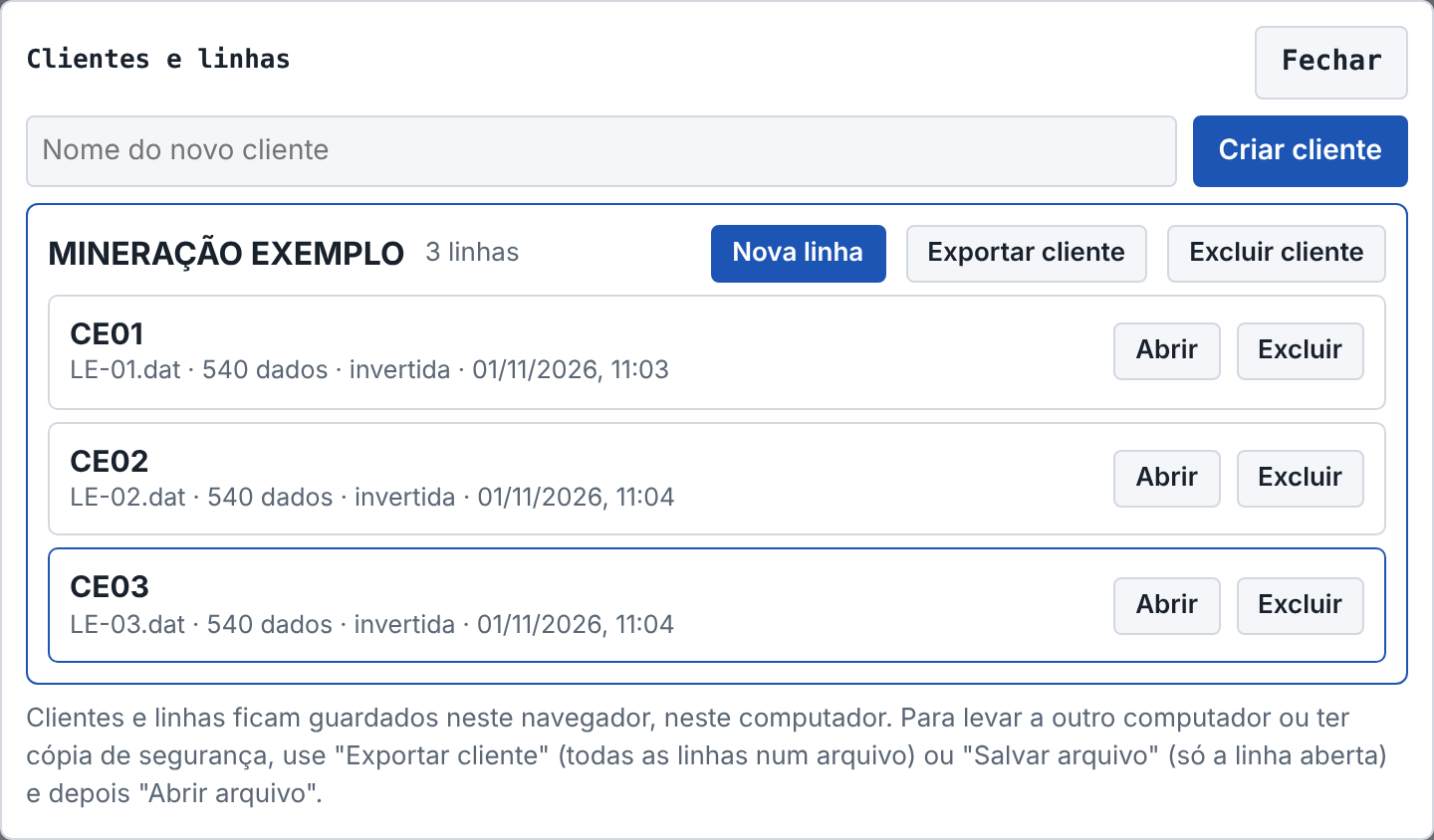
.ert2d, que pode ser reaberto em Abrir arquivo em qualquer computador. Use para guardar uma cópia do projeto ou enviar a um colega.3Dados de entrada
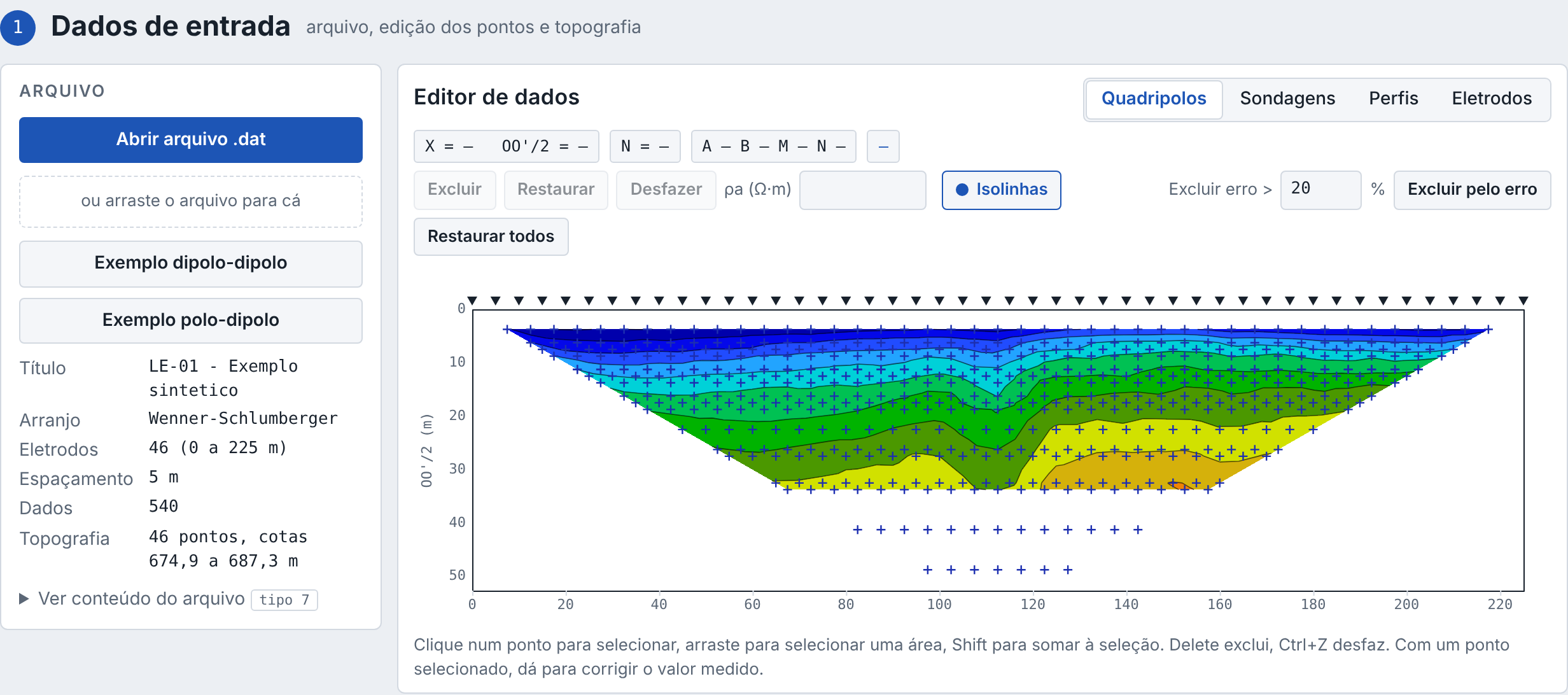
Na etapa 1, carregue o arquivo de campo. O app lê o arquivo, mostra o resumo e desenha a pseudosseção medida.
- Clique em Abrir arquivo .dat ou arraste o arquivo para o quadro tracejado. Para testar sem arquivo, use Exemplo dipolo-dipolo ou Exemplo polo-dipolo.
- Confira o resumo: arranjo, número de eletrodos, espaçamento, número de dados e topografia.
- Em Ver conteúdo do arquivo, veja o texto original e os formatos aceitos.
Formatos aceitos
| Arquivo | O que é lido |
|---|---|
.dat no formato do RES2DINV | Tipos de arranjo 1 (Wenner), 3 (dipolo-dipolo), 6 (polo-dipolo, com a ou n negativo para o reverso), 7 (Wenner-Schlumberger) e 11 (arranjo geral). Resistividade aparente ou resistência. A lista de topografia depois dos dados também é lida. Dados de IP são ignorados. |
.txt exportado pelo equipamento | Tabela com as posições dos eletrodos e a resistividade aparente de cada leitura. |
4Editor de dados
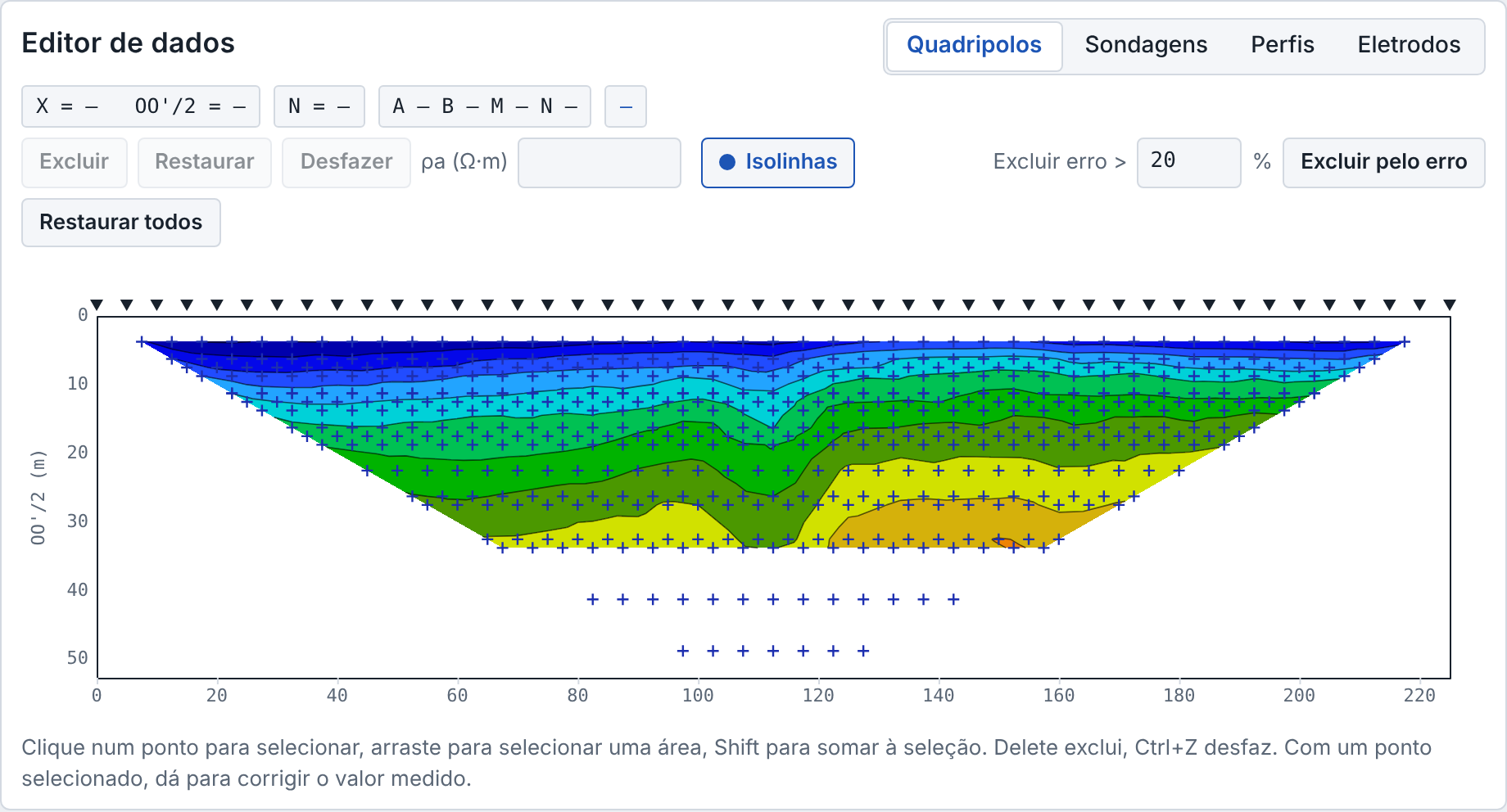
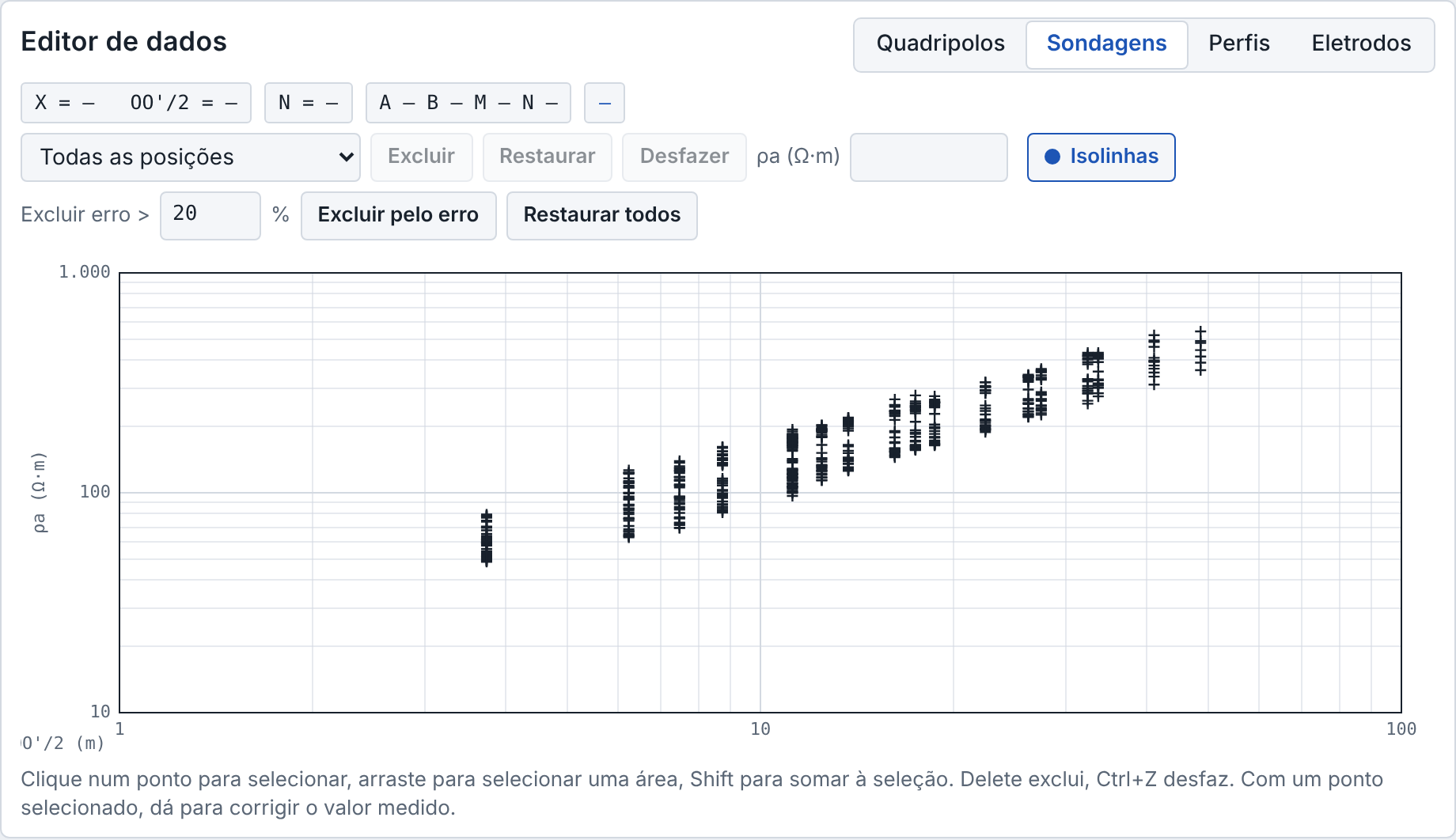
Antes de inverter, tire as leituras ruins. O editor tem quatro vistas, nas abas do canto superior direito.
| Aba | Para que serve |
|---|---|
| Quadripolos | Pseudosseção com um ponto por leitura. Pontos fora do padrão das cores vizinhas costumam ser ruído. |
| Sondagens | Curvas de resistividade aparente por posição, como sondagens elétricas. Leituras fora da tendência da curva aparecem de imediato. |
| Perfis | Uma linha por nível de leitura ao longo do perfil. Use a lista ao lado para mostrar ou esconder níveis. |
| Eletrodos | Tabela com a posição e a cota de cada eletrodo (capítulo 5). |
Como excluir e corrigir pontos
- Clique num ponto para selecionar; arraste para selecionar uma área; segure Shift para somar à seleção.
- Excluir (ou Delete) tira os pontos da inversão. Restaurar devolve os selecionados e Desfazer (ou Ctrl+Z) volta a última ação.
- Com um único ponto selecionado, dá para corrigir o valor medido no campo ρa (Ω·m).
- Depois de uma inversão, Excluir pelo erro tira de uma vez as leituras com erro de ajuste acima do limite (20% por padrão). Restaurar todos desfaz todas as exclusões.
5Topografia dos eletrodos
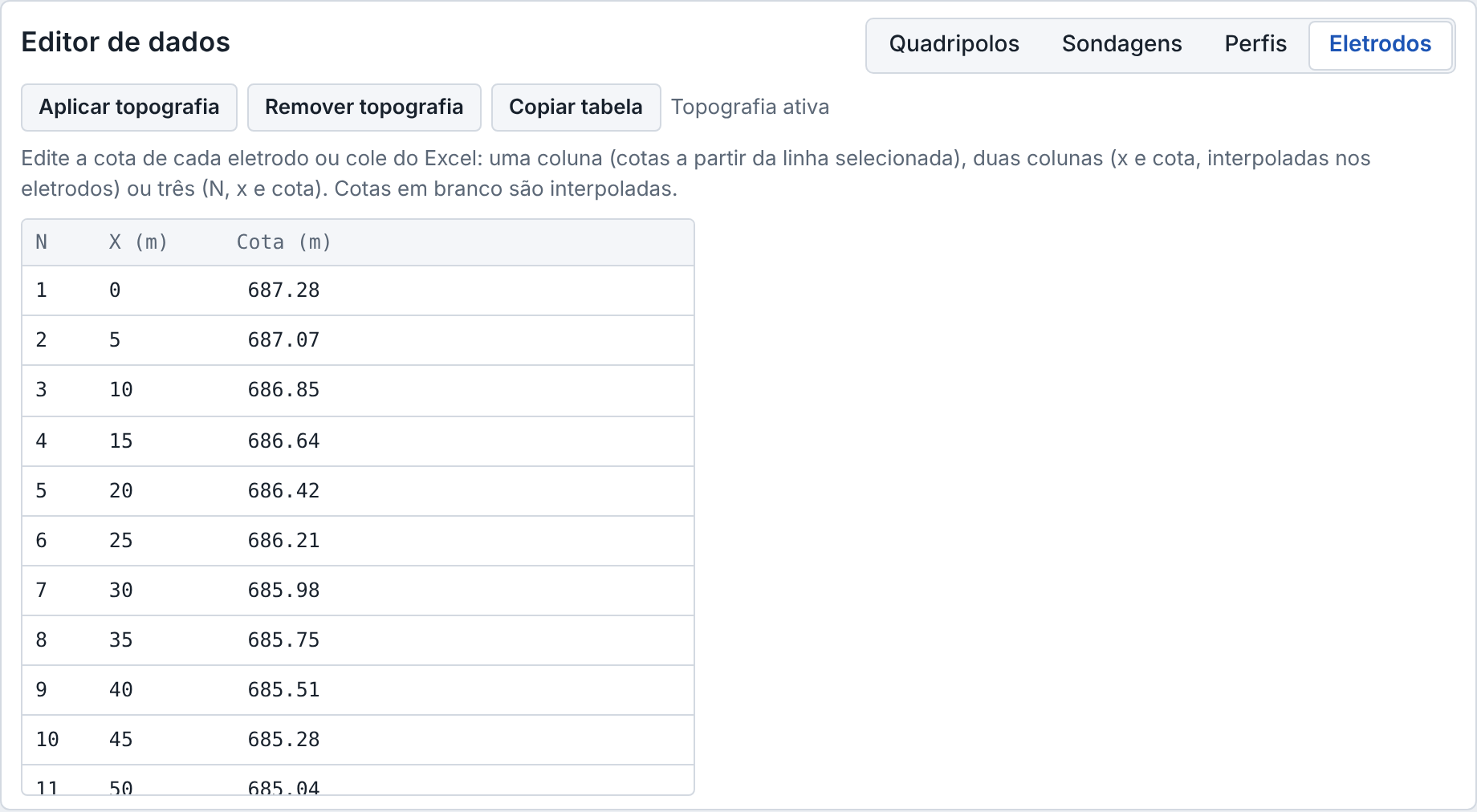
Com topografia, a malha de cálculo acompanha o terreno e a seção sai desenhada em cota. Se o arquivo .dat já traz as cotas, elas entram sozinhas.
- No editor, abra a aba Eletrodos.
- Digite a cota de cada eletrodo, ou cole do Excel: uma coluna (cotas a partir da linha selecionada), duas colunas (x e cota, interpoladas nos eletrodos) ou três (N, x e cota). Cotas em branco são interpoladas.
- Clique em Aplicar topografia e inverta de novo. Remover topografia volta para o terreno plano.
6Inversão
Na etapa 2, escolha os parâmetros e clique em Inverter. O app faz a modelagem 2,5D por elementos finitos e a inversão Gauss-Newton com suavização, iteração por iteração.
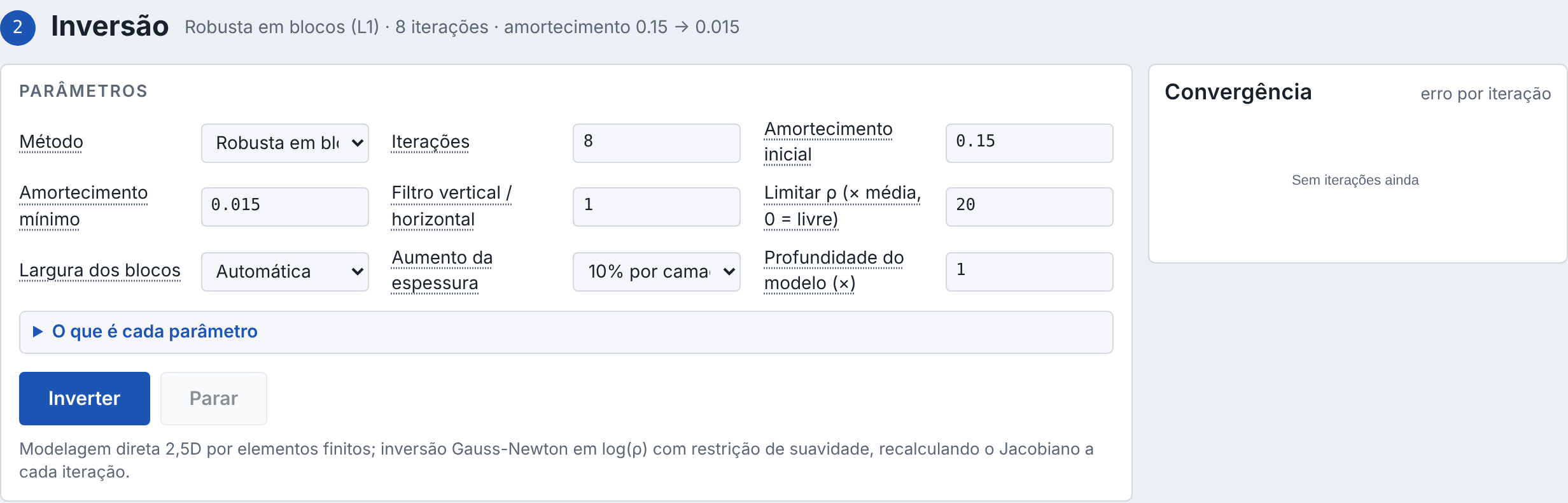
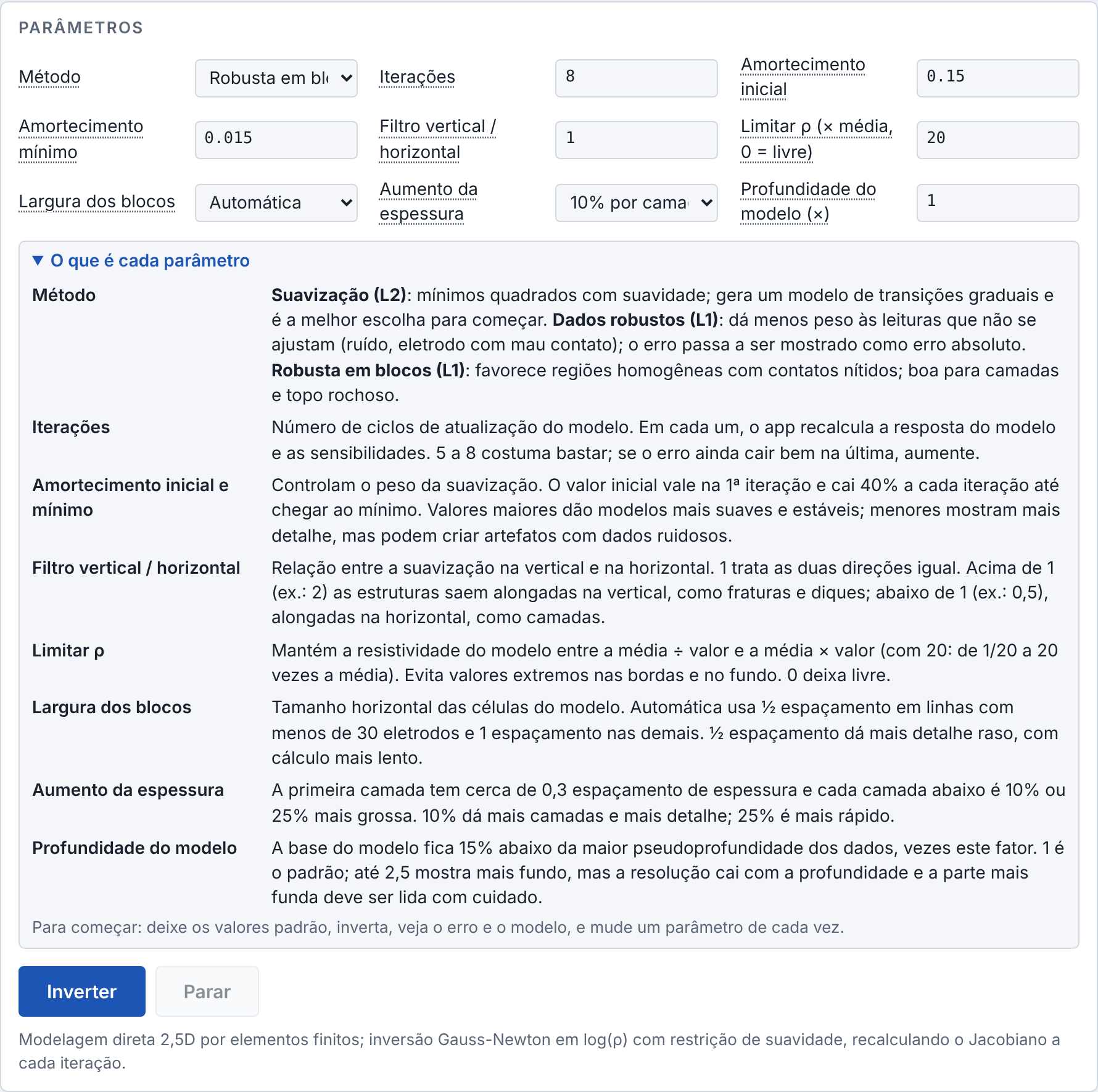
Antes de clicar em Inverter, confira os parâmetros. No app, passe o mouse sobre o nome de cada um para ver um resumo, ou abra O que é cada parâmetro, logo acima do botão.
Método
Define como a inversão mede o ajuste entre os dados medidos e os calculados.
- Suavização (L2), o padrão: mínimos quadrados com restrição de suavidade. O modelo sai com transições graduais. É a melhor escolha para a primeira inversão de qualquer linha.
- Dados robustos (L1): dá menos peso às leituras que não se ajustam, como ruído ou eletrodo com mau contato. Use quando houver leituras ruins que você não quer excluir uma a uma. O erro passa a ser mostrado como erro absoluto.
- Robusta em blocos (L1): favorece regiões homogêneas separadas por contatos nítidos. Boa para camadas bem definidas, topo rochoso e contato solo/rocha.
Iterações (padrão 6)
Número de ciclos de atualização do modelo. Em cada iteração o app recalcula a resposta elétrica do modelo e as sensibilidades, e corrige a resistividade dos blocos. O gráfico de convergência mostra o erro de cada uma. De 5 a 8 iterações costuma bastar. Se o erro ainda cai bastante na última, aumente; se já estabilizou, mais iterações só levam mais tempo.
Amortecimento inicial (0,15) e mínimo (0,015)
Controlam o peso da suavização, isto é, quanto o modelo é obrigado a ser "liso". O valor inicial vale na 1ª iteração e cai 40% a cada iteração, até chegar ao mínimo.
- Valores maiores: modelo mais suave e estável, erro um pouco maior. Use com dados ruidosos.
- Valores menores: mais detalhe e erro menor, mas com risco de criar estruturas falsas.
- Se o modelo final tiver "manchas" isoladas ou valores muito extremos, aumente o mínimo (por exemplo, 0,03).
Filtro vertical / horizontal (padrão 1)
Relação entre a suavização na vertical e na horizontal. Com 1, as duas direções têm o mesmo peso.
- Acima de 1 (ex.: 2): as estruturas saem alongadas na vertical. Use para fraturas, falhas, diques e contatos verticais.
- Abaixo de 1 (ex.: 0,5): as estruturas saem alongadas na horizontal. Use para terrenos em camadas, como solo sobre rocha e sedimentos.
Limitar ρ (padrão 20, 0 = livre)
Mantém a resistividade do modelo entre a média dividida pelo valor e a média multiplicada pelo valor. Com 20 e média de 200 Ω·m, o modelo fica entre 10 e 4.000 Ω·m. Evita valores absurdos nas bordas e no fundo, onde há poucos dados. Use 0 quando houver contrastes muito fortes e reais, como um corpo metálico ou água muito salina.
Largura dos blocos (padrão Automática)
Tamanho horizontal das células do modelo. Automática usa ½ espaçamento em linhas com menos de 30 eletrodos e 1 espaçamento nas demais.
- 1 espaçamento: um bloco por eletrodo, cálculo mais rápido.
- ½ espaçamento: dois blocos por eletrodo, mais detalhe raso e cálculo mais lento. Útil em linhas curtas ou para alvos rasos.
Aumento da espessura (padrão 10% por camada)
A primeira camada do modelo tem cerca de 0,3 espaçamento de espessura (0,2 com blocos de ½ espaçamento), e cada camada abaixo é mais grossa que a de cima. Isso acompanha a perda de resolução com a profundidade. Com 10% há mais camadas e mais detalhe; com 25% o modelo tem menos camadas e o cálculo é mais rápido.
Profundidade do modelo (padrão 1×, de 0,5 a 2,5)
A base do modelo fica 15% abaixo da maior pseudoprofundidade dos dados, multiplicada por este fator. Aumente para ver mais fundo, por exemplo para checar se o topo rochoso continua. Abaixo da profundidade de investigação os dados quase não controlam o modelo, então leia a parte mais funda com cuidado.
Resumo
| Parâmetro | Padrão | Quando mudar |
|---|---|---|
| Método | Suavização (L2) | L1 de dados com leituras ruins; L1 em blocos para contatos nítidos. |
| Iterações | 6 | Aumente se o erro ainda cai bem nas últimas iterações. |
| Amortecimento inicial / mínimo | 0,15 / 0,015 | Maior com dados ruidosos; menor para mais detalhe. |
| Filtro vertical / horizontal | 1 | 2 para estruturas verticais; 0,5 para camadas. |
| Limitar ρ | 20 | 0 com contrastes fortes e reais. |
| Largura dos blocos | Automática | ½ espaçamento para alvos rasos ou linhas curtas. |
| Aumento da espessura | 10% | 25% para calcular mais rápido. |
| Profundidade do modelo | 1× | Até 2,5 para ver mais fundo, com cautela. |
Durante o cálculo, a barra de status mostra a iteração e o erro, e o botão Parar interrompe na iteração atual. Em linhas de 40 a 60 eletrodos, cada iteração leva alguns segundos.
7Resultados e exportação
A etapa 3 mostra a pseudosseção medida, a calculada e a seção do modelo invertido, todas na mesma escala horizontal.
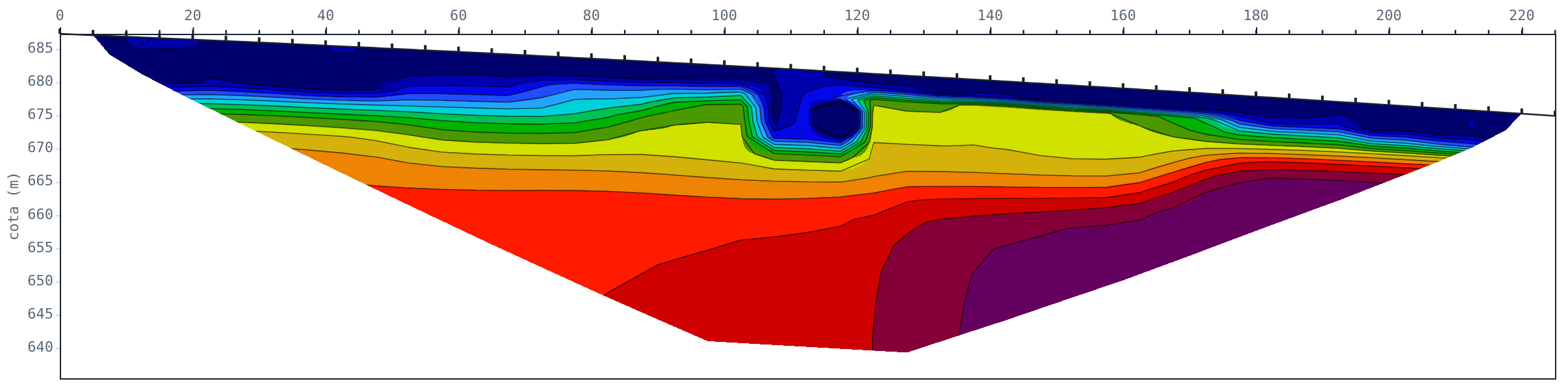

- Escala V:H: o padrão é 1:1, sem exagero vertical, para não distorcer a geometria. Escolha 1,5×, 2×, 3× ou 5× quando precisar destacar camadas finas.
- Isolinhas: liga e desliga as linhas de contorno.
- Exportar perfil 2D: baixa a seção em JPEG de alta resolução.
Exibição e exportação

- Escala de cores: automática (log), mínimo e máximo, ou intervalos próprios (por exemplo, para usar a mesma escala em todas as linhas de um cliente).
- Paleta: RES2DINV clássica ou arco-íris suave. Modelo: contornos suavizados ou blocos.
- O que exportar: só o perfil 2D, perfil + pseudosseções, perfil + perfil interpretativo, só o interpretativo, a pseudosseção medida ou a aba atual do editor.
- Copiar modelo (x, z, ρ) e Copiar dados copiam tabelas para colar no Excel, Surfer ou QGIS.
8Perfil interpretativo
O perfil interpretativo transforma a resistividade em geologia: cada faixa de valores vira uma unidade com cor, hachura e nome, com as linhas de contato desenhadas.
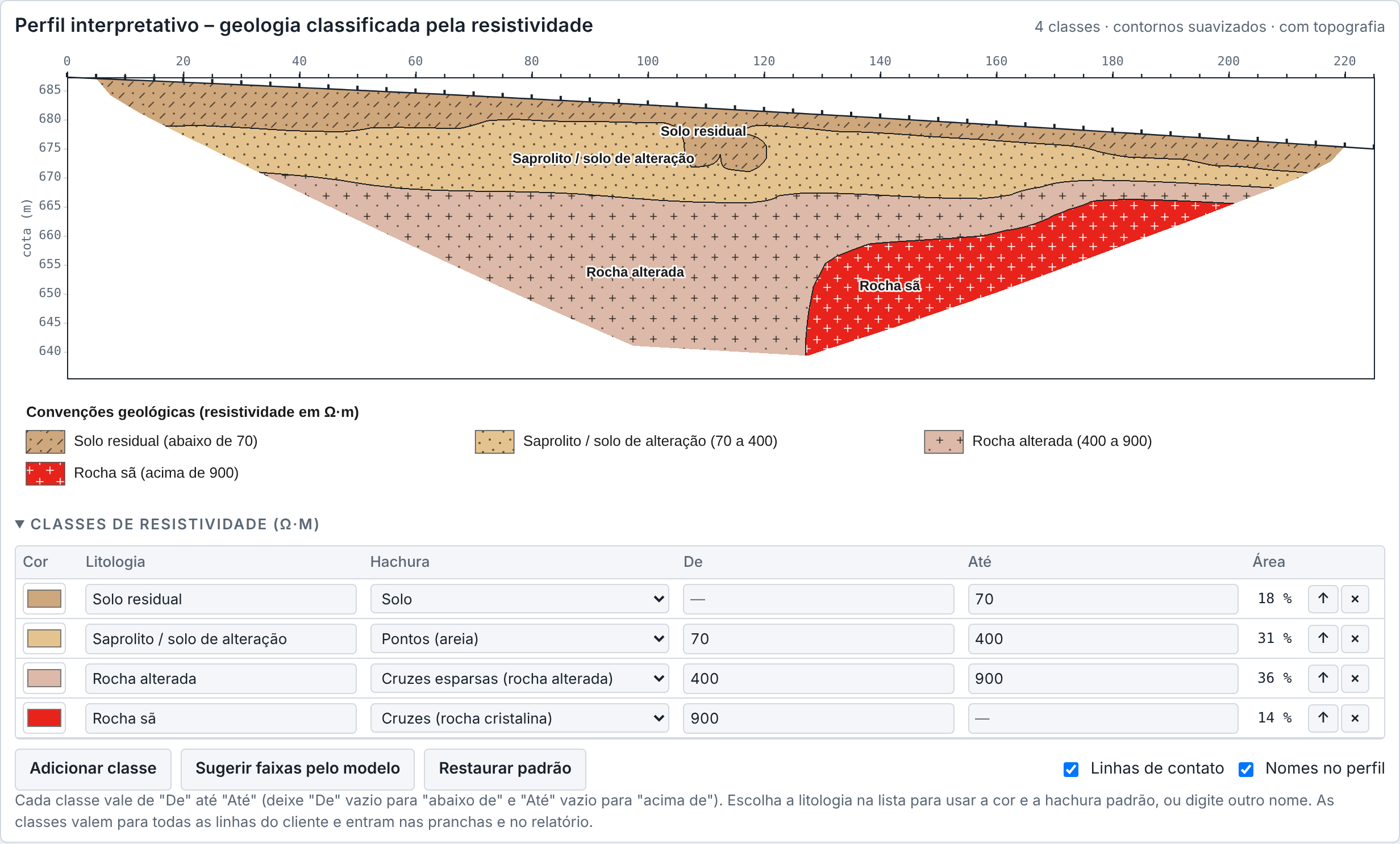
- Em Classes de resistividade (Ω·m), ajuste o De e o Até de cada classe. Deixe "De" vazio para "abaixo de" e "Até" vazio para "acima de".
- Escolha a litologia na lista para usar a cor e a hachura padrão, ou digite outro nome.
- Adicionar classe cria uma nova faixa, a seta ↑ sobe a classe na lista e o × apaga. Sugerir faixas pelo modelo propõe limites a partir dos valores da linha aberta.
- Marque Linhas de contato e Nomes no perfil conforme a prancha que quiser.
9Modelo geológico 3D
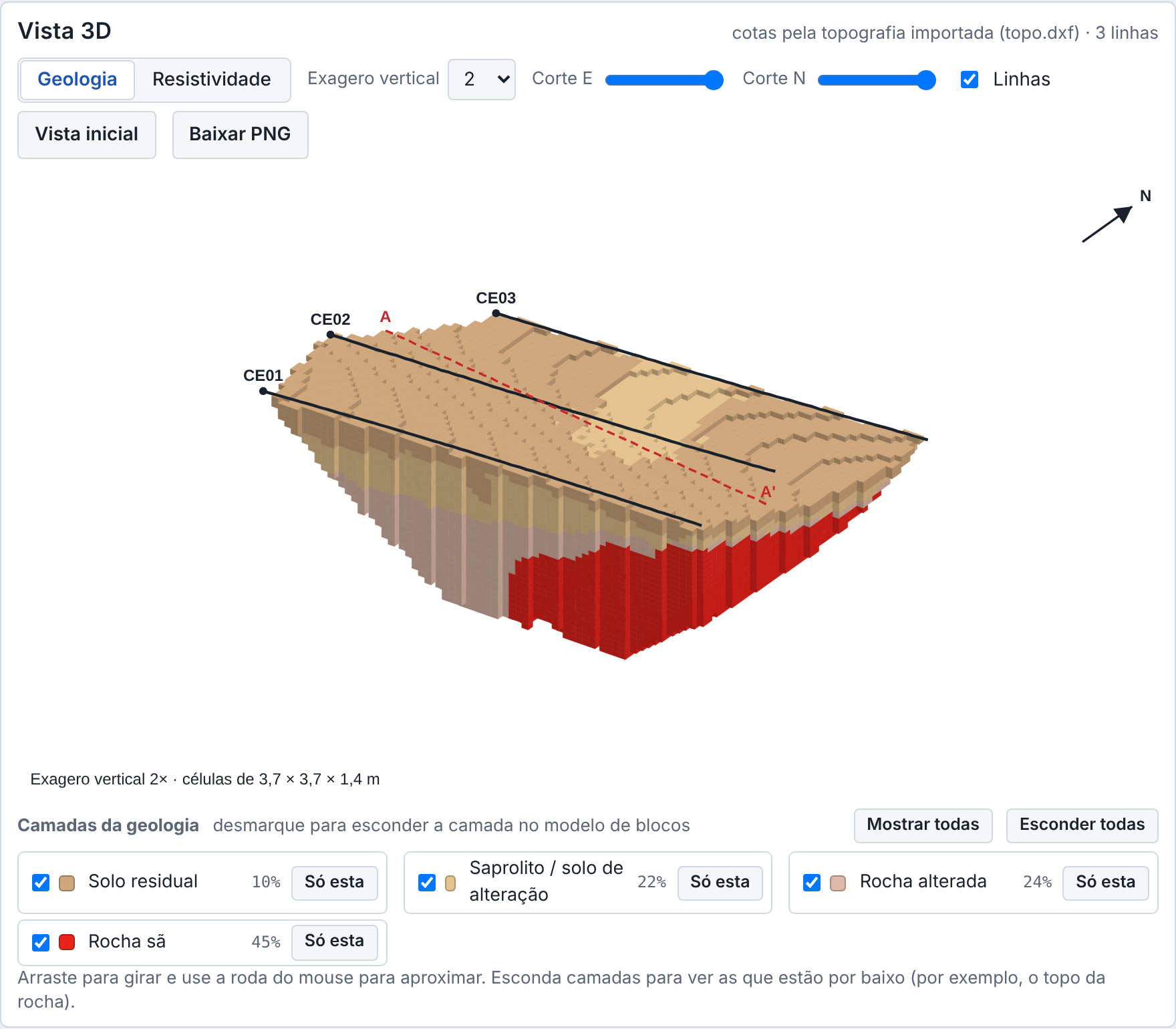
Com duas ou mais linhas invertidas e salvas no mesmo cliente, a etapa 4 interpola a resistividade entre elas, classifica a geologia em blocos e gera mapas, volumes e seções.
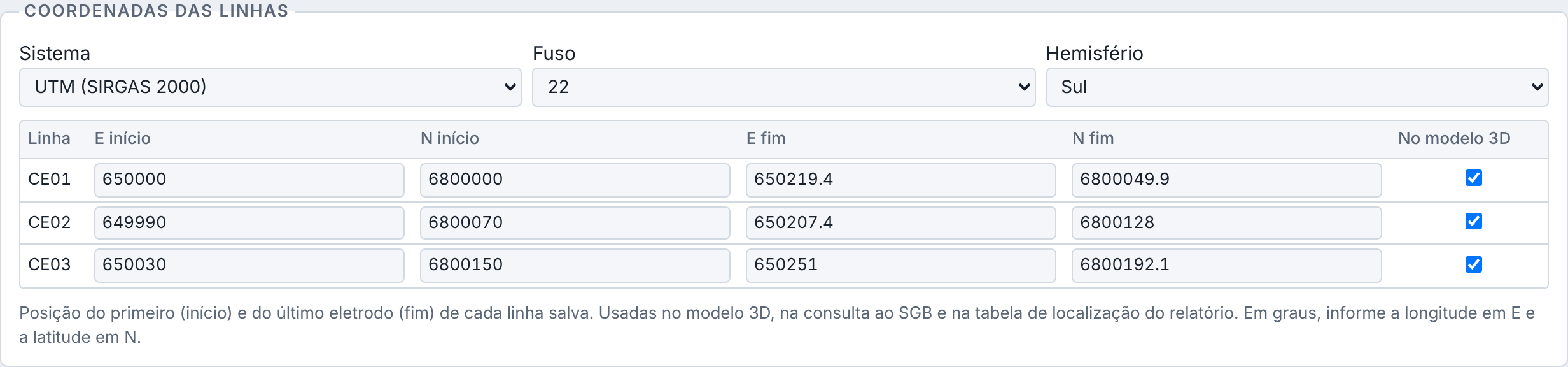
Coordenadas das linhas
- Escolha o sistema (UTM SIRGAS 2000 com fuso e hemisfério, ou latitude/longitude em graus).
- Para cada linha, informe a posição do primeiro eletrodo (início) e do último (fim). Nos dados de exemplo, as coordenadas estão no arquivo LEIA-ME.
- Na coluna No modelo 3D, desmarque as linhas que não devem entrar.
Topografia do terreno (opcional)
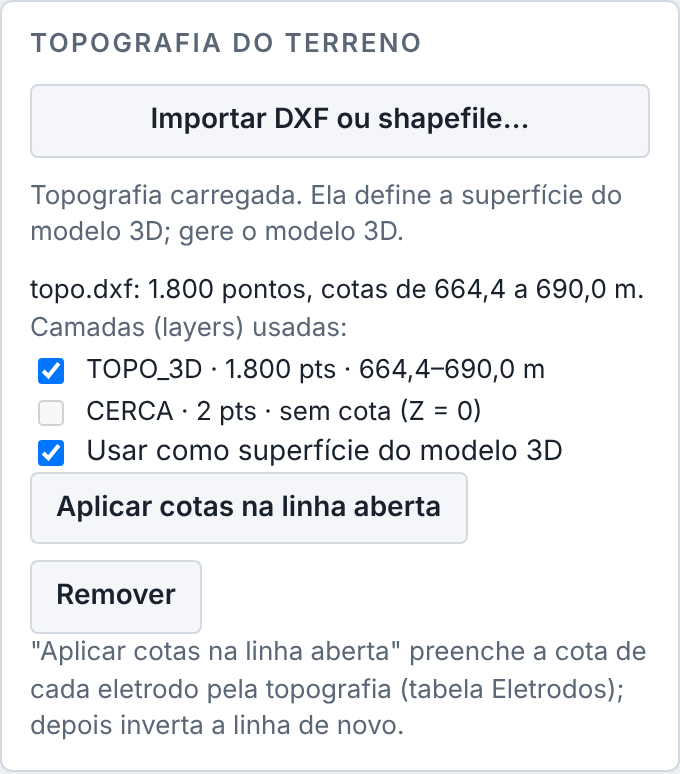
Em Importar DXF ou shapefile…, carregue curvas de nível ou pontos cotados no mesmo sistema de coordenadas das linhas: DXF com polilinhas com elevação ou pontos 3D, ou shapefile (.shp com o .dbf, ou tudo num .zip). Escolha as camadas que valem e mantenha marcado Usar como superfície do modelo 3D.
Gerar e explorar o modelo
- Ajuste Resolução (Normal ou Alta), Peso da distância (1 mais suave, 3 mais local) e Estender além das linhas, se quiser modelar um pouco fora do contorno das linhas.
- Clique em Gerar modelo 3D.
- Na vista 3D, arraste para girar e use a roda do mouse para aproximar. Alterne entre Geologia e Resistividade, mude o exagero vertical e use os cortes E e N para ver o interior.
- Em Camadas da geologia, desmarque uma unidade para escondê-la, ou use Só esta. Escondendo solo e saprolito, aparece o topo da rocha.
Mapas, volumes e seções
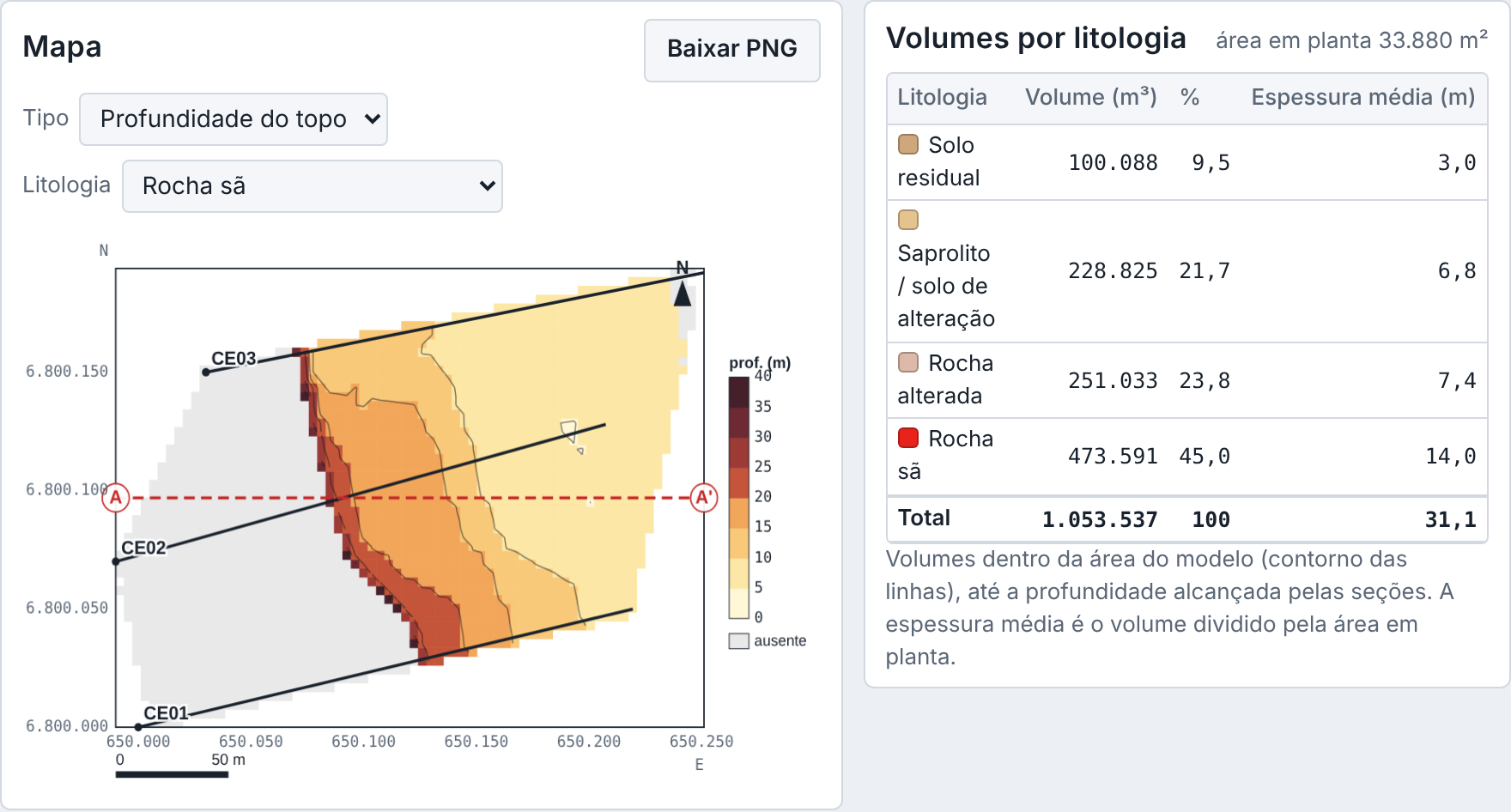
- Mapa: profundidade do topo, cota do topo ou espessura da litologia escolhida, além da cota do terreno.
- Volumes por litologia: volume, porcentagem e espessura média de cada unidade dentro do contorno das linhas.
- Seções do modelo: clique em Desenhar seção no mapa e depois em dois pontos do mapa, ou use Seção pelas coordenadas. Marque No relatório nas seções que devem entrar no documento.
10Relatório em Word
A etapa 5 monta o relatório técnico em .docx com capa, introdução, metodologia, pranchas de cada linha, discussão dos resultados, modelo 3D e referências.
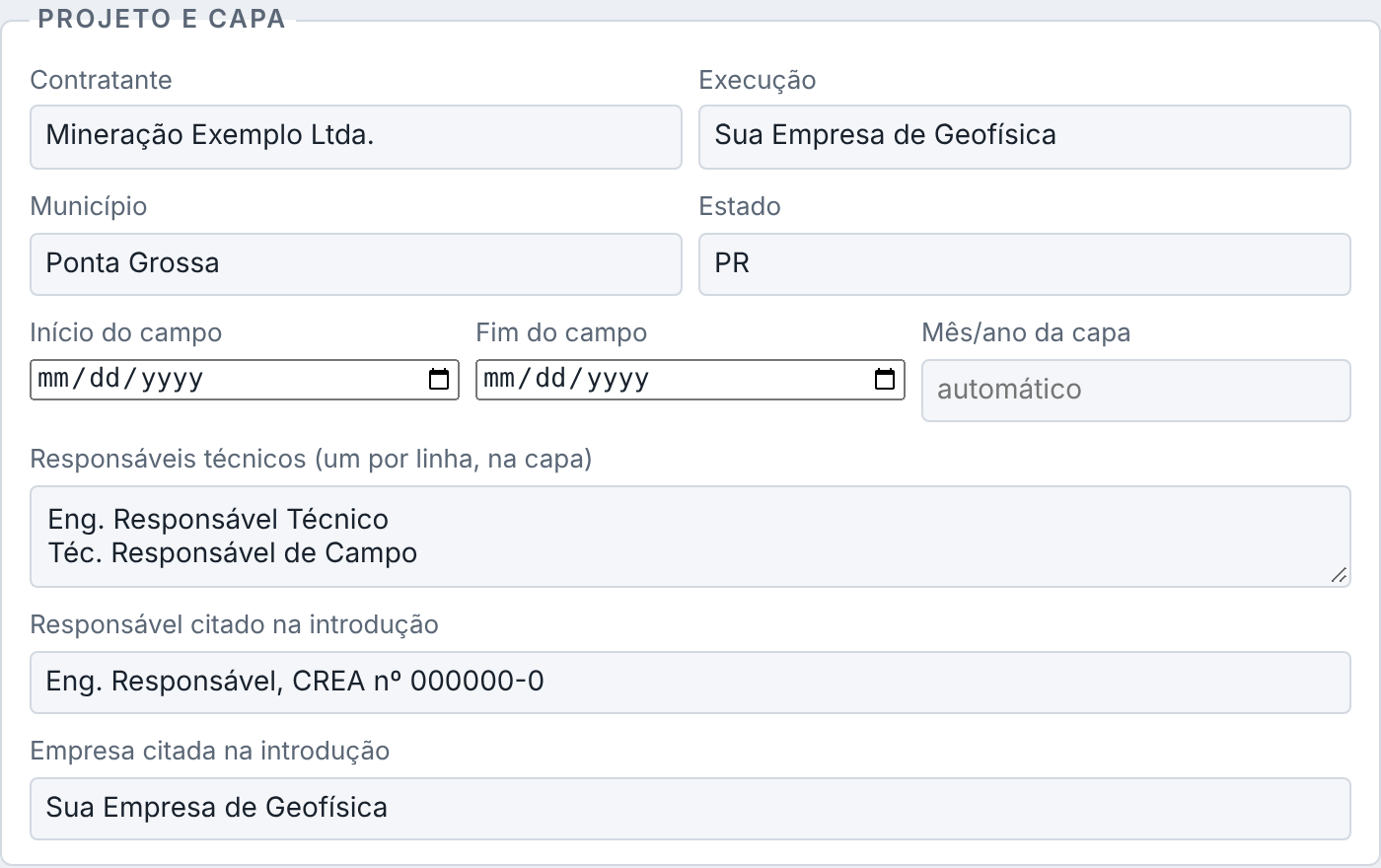
- Projeto e capa: contratante, execução, município, estado, datas do campo e responsáveis técnicos.
- Processos ANM: adicione os processos, se houver.
- Contexto geológico: escreva o texto ou clique em Buscar no SGB pelas coordenadas para consultar os mapas geológicos do Serviço Geológico do Brasil no centro de cada linha. Revise e clique em Usar no relatório.
- Resultados e discussões: Gerar texto automático escreve um texto com as faixas de resistividade medidas e invertidas. Revise e complete com a sua interpretação.
- Equipamento e imagens: equipamento usado, mapa de localização (Figura 01), logo das pranchas e o que entra em cada prancha. Marque se quer o perfil interpretativo, o modelo 3D e o anexo com as tabelas de dados.
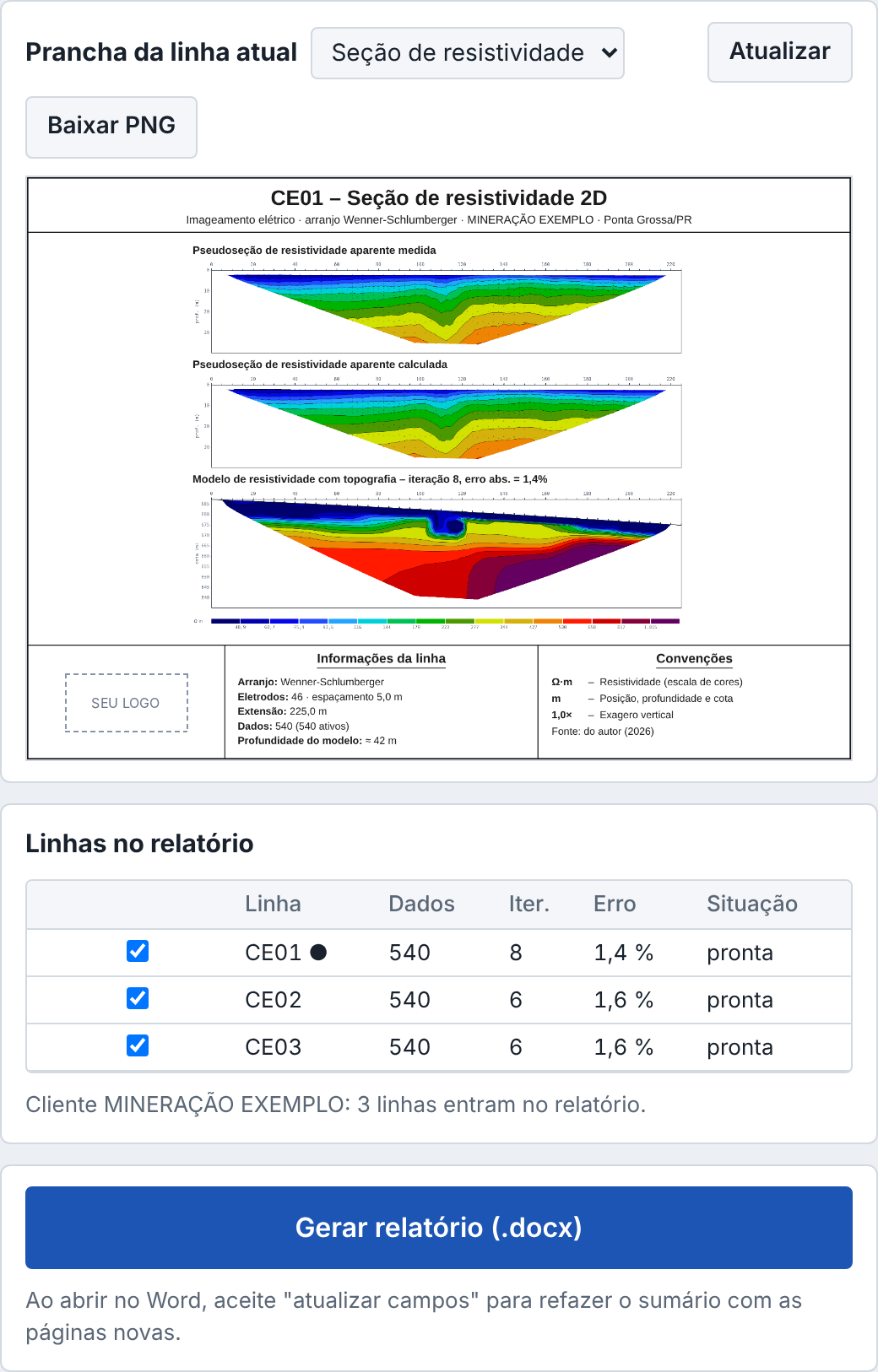
- Confira a prancha da linha atual e a lista Linhas no relatório e clique em Gerar relatório (.docx).
11Dúvidas e problemas comuns
| Situação | O que fazer |
|---|---|
| O arquivo não abre ou aparece um aviso de formato | Abra Ver conteúdo do arquivo e confira o cabeçalho: o tipo de arranjo precisa ser 1, 3, 6, 7 ou 11. Arquivos de outros programas podem precisar ser exportados no formato do RES2DINV. |
| Erro da inversão alto | Exclua leituras ruins no editor (ou use Excluir pelo erro), confira a topografia e teste o método Dados robustos (L1). |
| Seção com artefatos nas bordas ou no fundo | Aumente o amortecimento inicial, use Limitar ρ e mantenha marcado Modelo só na região com cobertura. |
| Modelo 3D não é gerado | São necessárias pelo menos duas linhas invertidas e salvas no mesmo cliente, com coordenadas de início e fim e marcadas em No modelo 3D. |
| Topografia importada não bate com as linhas | Confira se o DXF ou shapefile está no mesmo sistema de coordenadas e no mesmo fuso das linhas. O app avisa quando as cotas diferem muito das cotas das linhas. |
| Sumário do Word com páginas erradas | No Word, clique com o botão direito no sumário › Atualizar campo › Atualizar o índice inteiro. |
| Quero trabalhar em outro computador | Entre com a mesma conta: os clientes e linhas salvos aparecem em Clientes e linhas. Para uma cópia local, use Salvar arquivo. |